Einführung
Jitsi Meet ist eine Open-Source-Videokonferenzlösung, die Sie auf Ihrem eigenen Server betreiben. Teilnehmer brauchen kein Konto, nur einen Link und einen Browser. Für viele Organisationen ist genau das der Grund, Jitsi statt Zoom oder Teams zu nutzen: Die Gespräche laufen über die eigene Infrastruktur.
Die Standardinstallation sieht allerdings überall gleich aus: das Jitsi-Logo oben links, „Jitsi Meet“ im Browser-Tab und unbekannte Teilnehmer heißen „Fellow Jitster“. Diese Anleitung zeigt, wie Sie das ändern. Vom schnellen Weg ohne Build (Dynamic Branding) bis zum eigenen, kompilierten Frontend. Sie richtet sich an Administratoren und Entwickler mit Zugriff auf einen Jitsi-Server. Die englische Originalfassung finden Sie unter Jitsi Meet customization.
Warum Jitsi Meet anpassen?
Ein Videotool mit fremdem Logo wirkt in einem Kundengespräch unprofessionell, und in einer Schule verwirrt es Eltern. Die Anpassung bringt vor allem vier Dinge:
- Branding: Ihr Logo, Ihre Farben und Ihr Name statt Jitsi.
- Einfachere Bedienung: Schaltflächen ausblenden, die Ihre Nutzer nie brauchen.
- Funktionen: Eigene Schaltflächen oder Integrationen in vorhandene Systeme.
- Sicherheit: Einstellungen, die zu Ihren Datenschutzrichtlinien passen.
Was diese Jitsi Meet Anleitung behandelt
- Jitsi Meet Logo, Favicon und Anwendungsname
- Hintergrund der Startseite und virtuelle Hintergründe im Meeting
- Texte, Titel und Meta-Tags
- Dynamic Branding ohne Build
- Eigener Build und Deployment auf den Server
- Symbolleiste, Integrationen und Sicherheit
Voraussetzungen: Eigene Jitsi-Instanz einrichten
Sie brauchen einen eigenen Jitsi-Server, auf den Sie per SSH Zugriff haben. Die öffentliche Instanz meet.jit.si lässt sich nicht anpassen. Wenn Sie noch keinen Server haben, gibt es zwei Wege: die Installation auf Ubuntu (Debian-Pakete) oder docker-jitsi-meet, beide Anleitungen auf Englisch. Schneller geht es mit einem vorkonfigurierten Image:
Grundlegende Anforderungen
- Zugriff auf den Jitsi-Server mit Root- oder sudo-Rechten.
- Für Dynamic Branding: nur eine JSON-Datei und ein Texteditor.
- Für einen eigenen Build: Grundkenntnisse in
JavaScript, CSS und HTML, dazu Git, Node.js mit npm und
make.
Benötigte Werkzeuge
- Git, um das Repository zu klonen.
- Node.js und npm, um Abhängigkeiten zu installieren und das Frontend zu bauen. Die benötigte Node-Version steht in der package.json des Repositorys.
- Ein Code-Editor wie VS Code oder Sublime Text.
- SSH-Zugang zum Server:
ssh -i <ihr-schluessel.pem> ubuntu@<oeffentliche-IP-Adresse>Welche config.js?
Bei einer Paketinstallation auf Debian oder Ubuntu bearbeiten Sie
/etc/jitsi/meet/<ihre-domain>-config.js, nicht
die Kopie unter /usr/share/jitsi-meet/. Bei docker-jitsi-meet
wird die config.js im Web-Container erzeugt. Dort setzen Sie
Optionen über Umgebungsvariablen oder eine custom-config.js.
Der schnelle Weg: Dynamic Branding ohne Build
Alles, was in den späteren Abschnitten Dateien im Jitsi-Paket ändert, kann ein Update wieder überschreiben. Dynamic Branding funktioniert anders. Der Browser lädt beim Öffnen eines Meetings eine kleine JSON-Datei und übernimmt Logo, Hintergrund und Farben daraus. Sie bauen nichts neu, und die Datei liegt außerhalb des Pakets. Für die meisten Teams reicht dieser Weg schon aus.
Fügen Sie in Ihrer config.js eine Zeile hinzu:
dynamicBrandingUrl: 'https://meet.ihre-firma.de/branding/branding.json',Eine minimale branding.json sieht so aus:
{
  "backgroundColor": "#0b1f3a",
  "backgroundImageUrl": "https://meet.ihre-firma.de/branding/hintergrund.jpg",
  "logoImageUrl": "https://meet.ihre-firma.de/branding/logo.svg",
  "logoClickUrl": "https://ihre-firma.de",
  "inviteDomain": "meet.ihre-firma.de"
}
Die URL muss vom Browser jedes Teilnehmers erreichbar sein. Liegt die
Datei auf einer anderen Domain, braucht dieser Server CORS-Header für
Ihre Jitsi-Domain. Neuere Versionen kennen weitere Schlüssel, etwa
virtualBackgrounds für eigene Hintergrundbilder. Die
Kommentare in der
offiziellen config.js
listen alle Optionen.
Jitsi Meet Frontend anpassen: Schritt für Schritt
Für alles, was Dynamic Branding nicht abdeckt, bauen Sie das
Frontend selbst. Das dauert beim ersten Mal etwa eine Stunde, vor
allem wegen des ersten npm install.
Schritt 1: Das Jitsi Meet-Projekt klonen
Klonen Sie das offizielle jitsi-meet-Repository auf Ihren Rechner. So testen Sie Änderungen lokal, bevor sie auf den Produktionsserver gehen.
git clone https://github.com/jitsi/jitsi-meet.git
cd jitsi-meet
Tipp: Checken Sie das Tag aus, das zur Version auf Ihrem Server passt. Ein Frontend aus dem aktuellen master-Zweig mit einem älteren Backend kombiniert führt zu schwer erklärbaren Fehlern.
Schritt 2: Abhängigkeiten installieren
npm installDas lädt alle Node-Module herunter, die das Frontend zum Bauen braucht. Rechnen Sie mit mehreren Minuten und etwa einem Gigabyte im Ordner node_modules.
Schritt 3: Lokal testen
Der Entwicklungsserver zeigt Änderungen sofort im Browser an und verbindet sich dabei mit einem bestehenden Jitsi-Backend:
make devSchritt 4: Anwendungsname und Standard-Anzeigename
Den Anwendungsnamen setzen Sie in der interface_config.js, den Namen
für Teilnehmer ohne eigenen Namen (standardmäßig „Fellow
Jitster“) in aktuellen Versionen über
defaultRemoteDisplayName in der config.js:
// interface_config.js
var interfaceConfig = {
    APP_NAME: 'IhrFirmenname',
    // ...
};

// /etc/jitsi/meet/<ihre-domain>-config.js
defaultRemoteDisplayName: 'Gast',
Jitsi Meet Logo, Favicon und Texte der Startseite
1. Favicon anpassen
Dateipfad: jitsi-meet/favicon.ico
- Erstellen Sie ein Favicon Ihrer Marke im ICO-Format.
- Ersetzen Sie die vorhandene favicon.ico im Ordner jitsi-meet/.
- Leeren Sie den Browser-Cache. Favicons werden besonders hartnäckig gecacht, ein privates Fenster ist der schnellste Test.
2. Jitsi Meet Logo ändern
Dateipfad: jitsi-meet/images/watermark.svg
- Wandeln Sie Ihr Logo in das SVG-Format um.
- Benennen Sie die Datei in watermark.svg um.
- Ersetzen Sie die vorhandene Datei in jitsi-meet/images/.
- Das neue Logo erscheint oben links auf der Startseite und in den Meetingräumen.
Soll das Logo auf Ihre Firmenwebsite verlinken, setzen Sie
BRAND_WATERMARK_LINK in der interface_config.js (oder
logoClickUrl per Dynamic Branding):
var interfaceConfig = {
    BRAND_WATERMARK_LINK: 'https://ihre-firma.de',
};
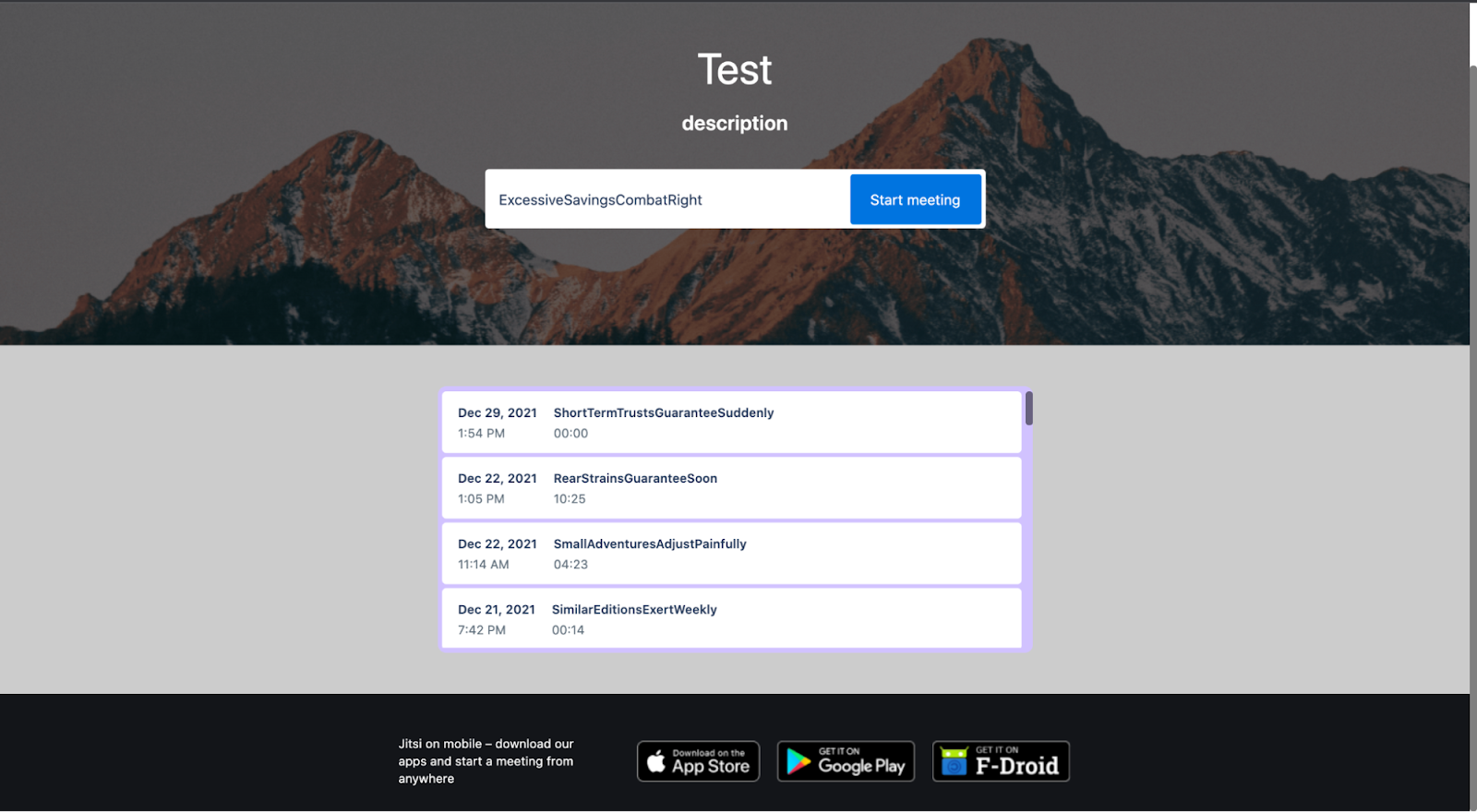
3. Titel und Beschreibung der Startseite
Die Texte der Startseite stehen in den Sprachdateien unter
jitsi-meet/lang/. Für Deutsch ist das main-de.json, für Englisch
main.json und main-enGB.json. Ändern Sie dort im Abschnitt
welcomepage die Werte für appDescription, headerTitle,
headerSubtitle und title:
{
  "welcomepage": {
    "appDescription": "Sichere Videomeetings auf unserem eigenen Server.",
    "headerTitle": "Willkommen bei [Ihre Firma]",
    "headerSubtitle": "Einfach verbinden, ohne Konto.",
    "title": "[Ihre Firma] Meet"
  }
}
Titel und Vorschau beim Teilen eines Links kommen aus der Datei title.html im Ordner jitsi-meet/:
<title>[Ihre Firma] Meet</title>
<meta property="og:title" content="[Ihre Firma] Meet" />
<meta property="og:description" content="Sichere Videomeetings auf unserem eigenen Server." />
<meta property="og:image" content="images/ihr-logo.png" />
<meta name="description" content="Sichere Videomeetings auf unserem eigenen Server." />
Jitsi Hintergrund ändern
Mit „Hintergrund“ sind in Jitsi zwei verschiedene Dinge gemeint: das Bild auf der Startseite, das Sie als Administrator festlegen, und der virtuelle Hintergrund hinter Ihrem Kamerabild im Meeting. Beides geht.
Hintergrundbild der Startseite
Dateipfad: jitsi-meet/css/_variables.scss
- Wählen Sie ein Bild als .jpg oder .png und legen Sie es in jitsi-meet/images/ ab.
- Öffnen Sie css/_variables.scss.
- Setzen Sie die Variable
$welcomePageHeaderBackgroundauf Ihr Bild:
$welcomePageHeaderBackground: url('../images/ihr-hintergrund.jpg');
Danach muss das Frontend neu gebaut werden. Ohne Build geht es über
backgroundImageUrl in der Dynamic-Branding-Datei.
Jitsi Meet Hintergrund einstellen (virtueller Hintergrund im Meeting)
Als Teilnehmer ändern Sie Ihren eigenen Hintergrund so:
- Klicken Sie im Meeting auf den kleinen Pfeil neben dem Kamera-Symbol.
- Wählen Sie „Virtuellen Hintergrund auswählen“.
- Wählen Sie Weichzeichnen, eines der vorgegebenen Bilder oder laden Sie ein eigenes Bild hoch.
Die Freistellung läuft komplett im Browser, Ihr Server merkt davon
nichts. Auf älteren Laptops ist Weichzeichnen deutlich flüssiger als
ein Bild. Als Administrator können Sie die vorgegebenen Bilder
ersetzen: Sie liegen unter
/usr/share/jitsi-meet/images/virtual-background/, oder
Sie geben eine eigene Liste per virtualBackgrounds im
Dynamic Branding vor. Weitere versteckte Funktionen wie Umfragen und
Rauschunterdrückung beschreibt unser Artikel zu den
versteckten Jitsi-Funktionen (auf Englisch).
Erstellen und Bereitstellen der Anpassung
1. Die Anwendung lokal bauen
Wenn alle Änderungen gemacht sind, bauen Sie im Projektordner ein Paket für den Server:
make source-package
Das erzeugt ein Archiv mit dem kompilierten Frontend
(jitsi-meet.tar.bz2). Testen Sie den Build vorher mit
make dev und klicken Sie sich einmal durch Startseite
und Meeting.
docker-jitsi-meet
Die folgenden Schritte gelten für die Paketinstallation mit Dateien unter /usr/share/jitsi-meet/. Bei docker-jitsi-meet bauen Sie Ihre Änderungen in das Web-Image ein oder mounten sie in den Container, statt Dateien auf den Host zu kopieren.
2. Auf den Produktionsserver bringen
- Laden Sie das Archiv auf den Server hoch:
scp jitsi-meet.tar.bz2 ubuntu@<server-ip>:/tmp/- Sichern Sie die aktuelle Installation, bevor Sie etwas ersetzen:
sudo cp -r /usr/share/jitsi-meet/ /usr/share/jitsi-meet-backup/- Entpacken Sie das Archiv über die bestehenden Dateien:
cd /tmp
tar -xjf jitsi-meet.tar.bz2
sudo cp -r jitsi-meet/* /usr/share/jitsi-meet/- Für reine Frontend-Dateien reicht ein Neuladen im Browser. Nach Änderungen an der config.js laden Sie nginx neu:
sudo systemctl reload nginxSieht der Browser danach noch die alte Version, ist es fast immer der Cache. Unser Artikel zu Cache-Problemen in Jitsi (auf Englisch) zeigt, wie Sie das dauerhaft lösen. Wer das Deployment automatisieren will, findet in GitLab CI/CD für das Jitsi-Frontend eine fertige Pipeline.
Erweiterte Jitsi-Anpassungen
1. Farben und Stile über CSS
Die Stile liegen im Ordner jitsi-meet/css/. Die zentralen Variablen
stehen in _variables.scss. Welche Variablen es genau gibt, ändert
sich zwischen Versionen, also öffnen Sie die Datei Ihrer Version und
suchen Sie nach den Farbwerten, die Sie ersetzen wollen. Nach jeder
Änderung bauen Sie mit make source-package neu. Für
einfache Farbänderungen ist backgroundColor im Dynamic
Branding oft der bequemere Weg.
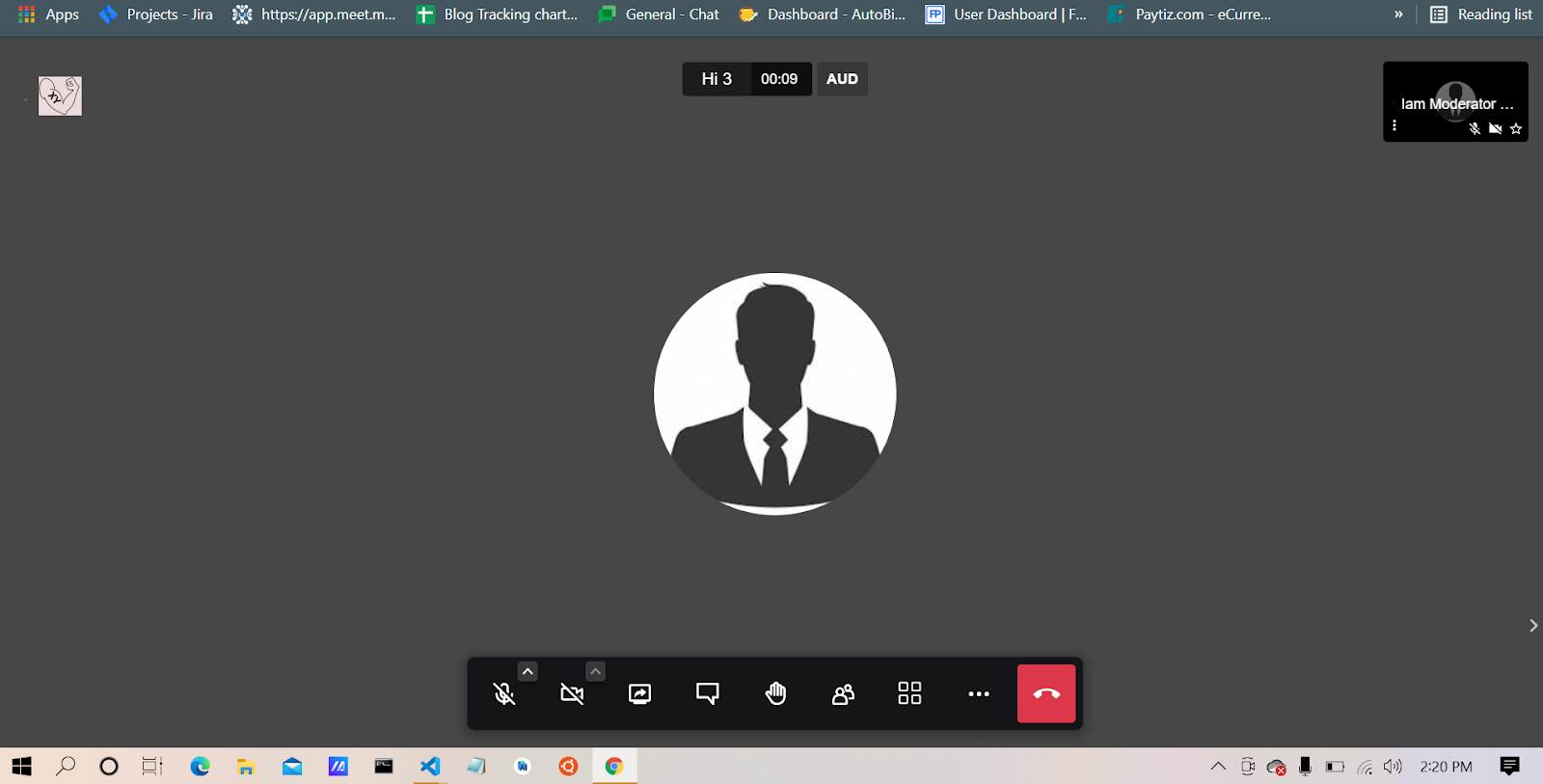
2. Symbolleiste anpassen
Welche Schaltflächen im Meeting erscheinen, steuern Sie in aktuellen
Versionen über toolbarButtons in der config.js. Das
alte TOOLBAR_BUTTONS in der interface_config.js ist
veraltet.
toolbarButtons: [
    'microphone', 'camera', 'desktop', 'chat',
    'raisehand', 'tileview', 'settings', 'hangup'
],
Eigene Schaltflächen definieren Sie mit
customToolbarButtons. Ein Klick darauf löst ein
Ereignis in der IFrame API aus, und Ihre Webseite entscheidet, was
passiert, etwa eine Hilfeseite öffnen. Wie das zusammenspielt, zeigt
unser Artikel zur
Jitsi IFrame API (auf Englisch).
3. Tools von Drittanbietern einbinden
- Besorgen Sie API-Schlüssel und Dokumentation vom Anbieter.
- Binden Sie das Skript ein, etwa in index.html des Builds, oder steuern Sie das Tool von Ihrer eigenen Seite aus über die IFrame API.
- Testen Sie lokal mit
make dev, ob es mit den Jitsi-Funktionen kollidiert. - Bauen und deployen Sie wie oben beschrieben.
Jitsi Sicherheit: Diese Einstellungen gehören dazu
Ein eigenes Logo macht einen Server nicht sicherer. Wer Jitsi produktiv nutzt, sollte mindestens diese Punkte erledigen:
- Authentifizierung: Standardmäßig kann jeder, der Ihre Domain kennt, Räume eröffnen. Mit Secure Domain, JWT oder LDAP dürfen das nur angemeldete Moderatoren. Gäste treten danach weiterhin ohne Konto bei. Mehr dazu in JWT mit Jitsi und LDAP-Authentifizierung.
- Lobby und Passwörter: Der Lobby-Modus lässt den Moderator jeden Teilnehmer einzeln hereinlassen.
- Ende-zu-Ende-Verschlüsselung: Optional zuschaltbar, in Browsern mit Insertable Streams. Einige Funktionen wie Aufzeichnung funktionieren dann nicht. Details in Jitsi Meet E2EE.
- SSL-Zertifikat: Let's-Encrypt-Zertifikate laufen nach 90 Tagen ab. Prüfen Sie, ob die automatische Erneuerung funktioniert.
- Datenschutz: Auf einem eigenen Server in einem EU-Rechenzentrum verlassen Ihre Gespräche Ihre Infrastruktur nicht. Das ist die Grundlage für einen DSGVO-konformen Betrieb, mehr dazu in unserem Vergleich der besten Open-Source-WebRTC-Medienserver.
Die vollständige Liste steht in unseren Jitsi Meet Security Best Practices (auf Englisch).
Häufige Probleme und Fehlerbehebung
1. Typische Fehler beim Bauen und Deployen
make source-package bricht ab:
Meist fehlen Module oder die Node-Version passt nicht. Löschen Sie
node_modules, führen Sie npm install erneut aus und
lesen Sie die erste Fehlermeldung im Terminal, nicht die letzte.
Änderungen erscheinen nicht im Browser:
Browser-Cache leeren und prüfen, ob nach der Änderung wirklich neu gebaut wurde. Bei Änderungen an der config.js: Haben Sie die Datei unter /etc/jitsi/meet/ bearbeitet oder die falsche Kopie?
Dienste starten nach dem Deployment nicht:
Prüfen Sie die Logs unter /var/log/jitsi/ und /var/log/syslog. Ein Syntaxfehler in der config.js (etwa ein fehlendes Komma) legt die ganze Seite lahm. Weitere Fälle sammelt unser Artikel zu häufigen Jitsi-Fehlern (auf Englisch).
2. SSL-Zertifikat erneuern
- Erneuern Sie das Zertifikat, bei Let's Encrypt mit certbot.
- Prüfen Sie, ob nginx auf die richtigen Dateien zeigt (normalerweise fullchain.pem und privkey.pem):
ssl_certificate     /etc/letsencrypt/live/meet.ihre-firma.de/fullchain.pem;
ssl_certificate_key /etc/letsencrypt/live/meet.ihre-firma.de/privkey.pem;- Starten Sie nginx neu:
sudo systemctl restart nginx- Rufen Sie Ihre Jitsi-Seite auf und prüfen Sie das Ablaufdatum im Browser.
Die ausführliche Variante mit automatischer Erneuerung steht in Jitsi Meet SSL-Zertifikat erneuern (auf Englisch).
Jitsi Meet für bestimmte Anwendungsfälle anpassen
1. Branding für Bildungseinrichtungen
Schulen und Hochschulen wollen vor allem eine einfache Oberfläche und klare Rollen. Bewährt haben sich:
-
Weniger Schaltflächen über
toolbarButtons, damit Schüler nicht aus Versehen Bildschirm teilen oder aufzeichnen. - Schullogo als watermark.svg und Schulfarben per Dynamic Branding.
- Rollen über JWT: Lehrkräfte melden sich als Moderatoren an, Schüler treten als Gäste bei. Lehrkräfte können dann alle stummschalten und Breakout Rooms verwalten.
Mehr dazu in unserem Artikel über virtuelle Klassenzimmer mit Jitsi (auf Englisch).
2. Corporate Branding und Sicherheit
- Single Sign-On: Anbindung an Active Directory, Okta oder Keycloak über LDAP, SAML/OIDC-Gateways oder JWT, damit Mitarbeiter sich mit ihren Firmenkonten anmelden.
- Mehr-Faktor-Anmeldung: Läuft über Ihren Identitätsanbieter, nicht über Jitsi selbst. Wer SSO nutzt, bekommt MFA damit automatisch.
- Gebrandete Meetingräume: Firmenlogo, Farben und eigene virtuelle Hintergründe per Dynamic Branding.
- Richtlinien: Aufzeichnung für normale Nutzer ausblenden und E2EE für vertrauliche Meetings aktivieren.
Fazit
Für die meisten Teams ist Dynamic Branding der richtige Anfang: Logo, Hintergrund und Farben in einer JSON-Datei, kein Build, keine Sorgen beim nächsten Update. Einen eigenen Build brauchen Sie erst, wenn Sie Texte, Layout oder Funktionen ändern wollen. Und egal welchen Weg Sie gehen: Sichern Sie /usr/share/jitsi-meet/ und Ihre config.js, bevor Sie etwas ersetzen.
Weitere Ressourcen
- Jitsi Meet auf GitHub
- Jitsi Handbook, die offizielle Dokumentation
- Jitsi Community Forum für Fragen an andere Administratoren und Entwickler
Meetrix-Supportdienste
Manche Anpassungen gehen über Logo und Farben hinaus: eigene Funktionen, Integrationen in bestehende Systeme, Skalierung für große Veranstaltungen. Meetrix unterstützt dabei mit:
- Kundenspezifischer Entwicklung: Eigene Funktionen und Integrationen.
- Bereitstellung und Skalierung: Vom kleinen Team bis zum Unternehmen mit mehreren Regionen.
- Wartung und Support: Updates, Fehlerbehebung und Leistungsoptimierung im laufenden Betrieb.
Häufig gestellte Fragen
Wie kann ich in Jitsi den Hintergrund ändern?
Im Meeting auf den Pfeil neben dem Kamera-Symbol klicken und "Virtuellen Hintergrund auswählen" wählen. Dort gibt es Weichzeichnen, Vorlagen und eigene Bilder zum Hochladen. Die Berechnung läuft im Browser, eine Server-Einstellung ist nicht nötig.
Wie ändere ich das Jitsi Meet Logo?
Ersetzen Sie images/watermark.svg durch Ihr eigenes Logo im SVG-Format, oder setzen Sie logoImageUrl in einer Dynamic-Branding-JSON-Datei. Der JSON-Weg übersteht Paket-Updates, das Austauschen der Datei nicht.
Wie kann ich einen Jitsi Meet Link erstellen?
Hängen Sie einfach einen Raumnamen an Ihre Domain an, etwa https://meet.ihre-firma.de/Teammeeting. Der Raum entsteht, sobald die erste Person beitritt. Mit Authentifizierung kann nur ein angemeldeter Moderator den Raum eröffnen.
Was bedeutet "Fellow Jitster"?
Das ist der Standardname, den Jitsi Meet für Teilnehmer ohne eigenen Namen anzeigt. Sie können ihn in der config.js über defaultRemoteDisplayName ändern, zum Beispiel in "Gast".
Wie sicher ist Jitsi Meet?
Audio und Video sind zwischen Browser und Server immer per DTLS-SRTP verschlüsselt. Für mehr Sicherheit aktivieren Sie Authentifizierung (JWT, LDAP oder Passwort), den Lobby-Modus und bei Bedarf Ende-zu-Ende-Verschlüsselung. Am meisten Kontrolle haben Sie auf einem eigenen Jitsi-Server.
Gehen meine Anpassungen bei einem Jitsi-Update verloren?
Änderungen an Dateien unter /usr/share/jitsi-meet/ können bei einem Paket-Update überschrieben werden. Einstellungen in /etc/jitsi/meet/
Kann ich das Jitsi Meet-Frontend ohne Programmierkenntnisse anpassen?
Logo, Hintergrund und Farben lassen sich über Dynamic Branding ohne Build anpassen. Dafür reichen eine JSON-Datei und eine Zeile in der config.js. Für tiefere Änderungen an der Oberfläche brauchen Sie JavaScript, CSS und einen eigenen Build.
Professionelle Jitsi-Anpassung benötigt?
Benötigen Sie Hilfe bei der Anpassung Ihrer Jitsi Meet-Instanz? Meetrix bietet professionelle Entwicklungs- und Supportdienste für maßgeschneiderte Videokonferenzlösungen.
Kontaktieren Sie Meetrix